Meeting Decision Hub Bientôt sur Google Play

Carnet de séances pour Android

Des séances qui aboutissent à des décisions.

Avec Meeting Decision Hub, vous préparez l’ordre du jour, vous conduisez la séance au chronomètre, vous consignez les décisions et vous les transformez en tâches suivies jusqu’au bout.

Bientôt sur Google Play

Voir le déroulement
Pour qui
Indépendants, dirigeants de PME, responsables d’équipe
Prix
Gratuit, sans publicité ni achats
Compte
Aucun
Données
Uniquement sur votre appareil
Connexion
Fonctionne hors ligne
Version
1.0.0

Captures réelles

  1. 01Accueil
  2. 02Chronomètre
  3. 03Décisions

Les écrans montrent les données d’exemple de l’application. Les noms sont fictifs.

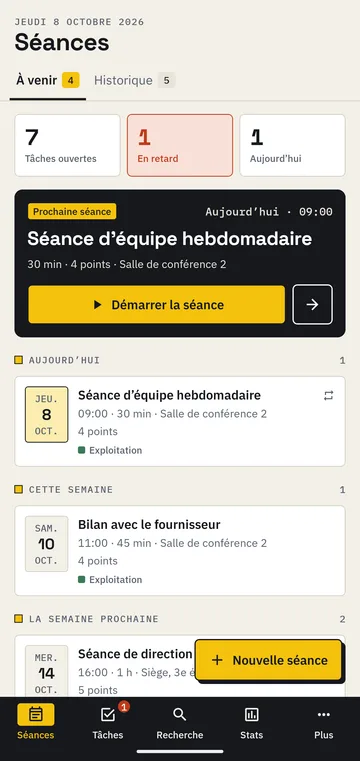
Écran d’accueil : compteurs des tâches ouvertes, en retard et pour aujourd’hui, prochaine séance avec le bouton « Démarrer la séance », liste des séances à venir.
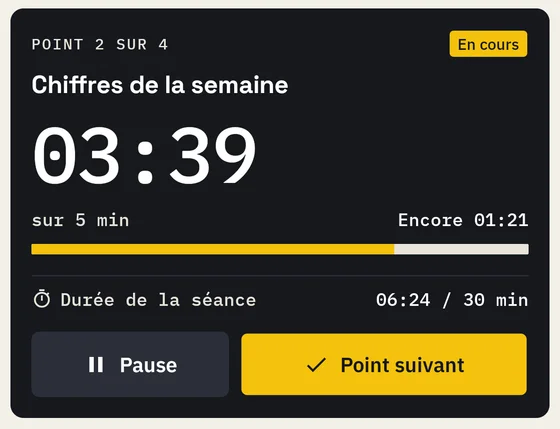
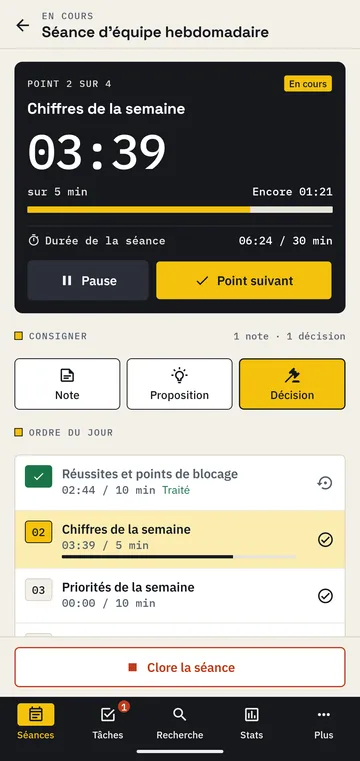
Séance en cours : grand chronomètre du point traité, temps restant, durée totale de la séance, boutons Pause et Point suivant, saisie d’une note, d’une proposition ou d’une décision.
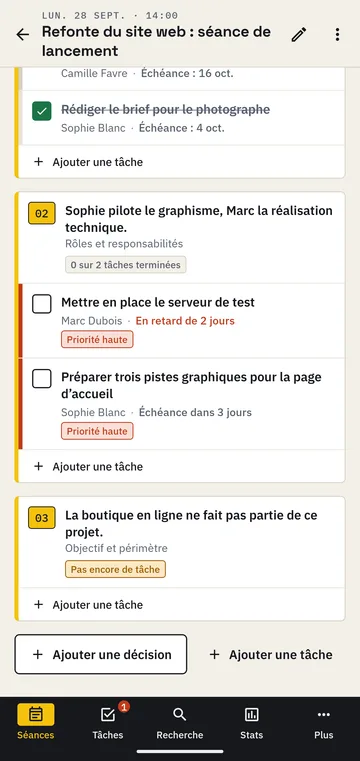
Décisions d’une séance, chacune avec ses tâches, leur responsable, leur échéance et leur priorité.

Ordre du jour Chronomètre Décisions Tâches Procès-verbal

Déroulement

De l’ordre du jour au procès-verbal, en cinq étapes

  1. 01

    Préparer

    Créez la séance avec la date, le lieu et les participants. Composez l’ordre du jour point par point en attribuant un temps à chacun, ou partez d’un modèle.

    Séances → Nouvelle séance

  2. 02

    Conduire

    Démarrez la séance. Le chronomètre indique le temps passé sur le point en cours et passe au rouge en cas de dépassement. Un geste suffit pour passer au point suivant.

    Séance → Démarrer

  3. 03

    Consigner

    Prenez des notes et relevez les propositions pendant la discussion. Dès qu’un accord est trouvé, enregistrez-le comme décision.

    Note · Proposition · Décision

  4. 04

    Suivre

    Transformez chaque décision en tâches avec un responsable, une priorité et une échéance. L’onglet Tâches montre ce qui est ouvert, ce qui est en retard et quelles décisions sont entièrement exécutées.

    Décisions → Ajouter une tâche

  5. 05

    Diffuser

    Envoyez le procès-verbal, avec toutes les décisions et les tâches, en PDF ou en texte par l’application de votre choix.

    Séance → Procès-verbal

Fonctions

Ce que contient le carnet

Sept rubriques, toutes incluses. Les extraits ci-dessous sont des captures de l’application.

01Préparer

Un ordre du jour minuté

Créez la séance avec la date, l’heure, le lieu, les participants et les thèmes principaux, puis composez l’ordre du jour point par point.
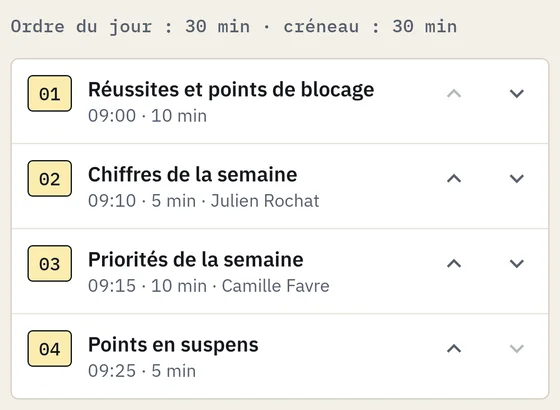
Ordre du jour d’une séance d’équipe hebdomadaire : quatre points numérotés, chacun avec son heure de début, sa durée prévue et la personne qui présente.
  • Un temps prévu et la personne qui présente pour chaque point
  • L’heure de début de chaque point est calculée ; un avertissement s’affiche si l’ordre du jour dépasse le créneau
  • Sept modèles fournis, de la séance d’équipe à la séance de direction, et vos propres modèles
  • Séances récurrentes : chaque jour, chaque semaine, toutes les deux semaines ou chaque mois
03Décider

De la décision à la tâche

Dès qu’un accord est trouvé, enregistrez-le comme décision. Chaque décision devient une ou plusieurs tâches, suivies jusqu’au bout.

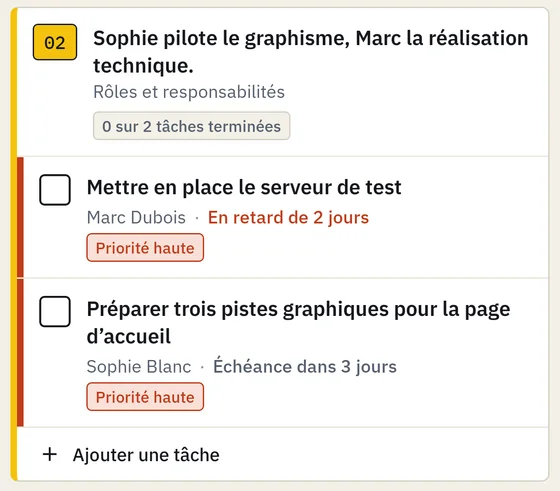
Décision numéro 2 d’une séance de lancement avec ses deux tâches : responsable, échéance, retard de deux jours signalé en rouge et priorité haute.
  • Un responsable, une priorité et une échéance pour chaque tâche
  • Une proposition relevée pendant la discussion peut être adoptée comme décision
  • La liste des décisions montre lesquelles sont entièrement exécutées

05Retrouver

Ce qui a été décidé, retrouvé en quelques mots

L’historique conserve toutes les séances tenues, avec leur durée réelle. La recherche parcourt les séances, les points, les notes, les décisions et les tâches.

  • Recherche par mot-clé, par participant ou par projet
  • Photos et documents joints à la séance : la photo du tableau blanc, un contrat, une présentation

07Mesurer

Le temps passé en séance, chiffres à l’appui

Les statistiques se calculent sur 30 jours, 90 jours, 12 mois ou sur l’ensemble de vos séances.

  • Séances tenues, temps passé en séance, durée moyenne par rapport à la durée prévue
  • Tâches créées, terminées et en retard ; tâches ouvertes par responsable
  • Temps de séance par projet

02Conduire

Chaque point chronométré

Démarrez la séance : le chronomètre indique le temps écoulé et le temps restant du point en cours, et signale tout dépassement en rouge.

Chronomètre d’une séance en cours : point 2 sur 4, « Chiffres de la semaine », 03:39 écoulées sur 5 minutes, encore 01:21, durée de la séance 06:24 sur 30 minutes, boutons Pause et Point suivant.
  • La durée totale de la séance reste visible en permanence
  • Un geste pour passer au point suivant
  • Le chronomètre continue même si vous quittez l’application
  • Notes, propositions et décisions se rattachent au point en cours

04Suivre

Rien ne reste en suspens

L’onglet Tâches réunit tout ce qui est ouvert, ce qui est en retard et ce qui est terminé, classé par urgence.

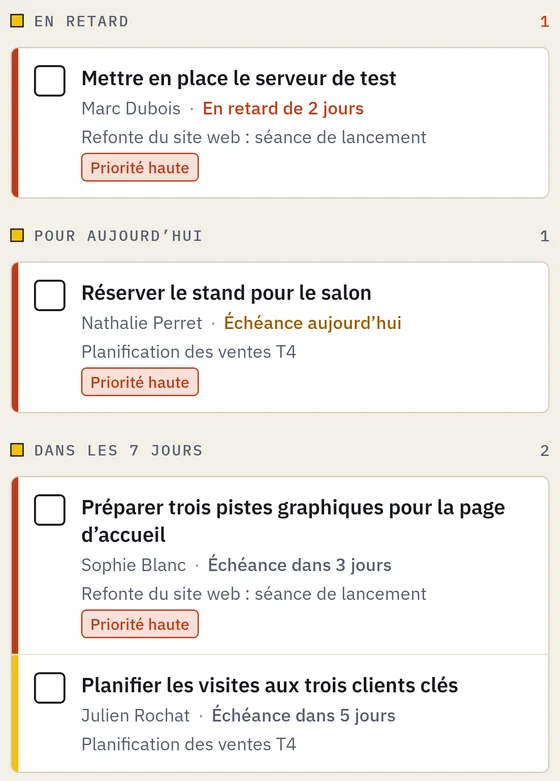
Onglet Tâches : une tâche en retard de deux jours, une tâche pour aujourd’hui et deux tâches à faire dans les 7 jours, chacune avec son responsable, son échéance et sa séance d’origine.
  • Tâches regroupées : en retard, pour aujourd’hui, dans les 7 jours, plus tard
  • Filtre par responsable
  • Aucune notification : les échéances et les retards s’affichent sur l’écran d’accueil et dans l’onglet Tâches

06Diffuser

Le procès-verbal en PDF

Le procès-verbal réunit les participants, l’ordre du jour, les durées, les décisions et les tâches. Vous choisissez les rubriques, puis vous le partagez en PDF ou en texte par l’application de votre choix.

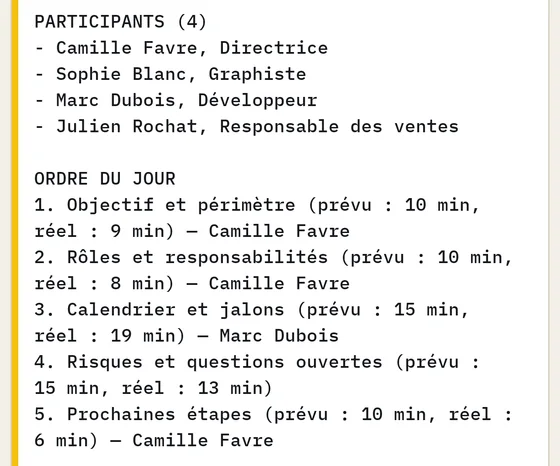
Aperçu du procès-verbal d’une séance : liste des participants avec leur fonction, ordre du jour avec la durée prévue et la durée réelle de chaque point, notes et propositions.

Décisions de conception

Quatre décisions déjà prises pour vous

  1. 01

    Vos données restent sur votre appareil.

    Tout est enregistré uniquement sur votre téléphone, dans l’espace privé de l’application. Pas de compte, pas de serveur, pas de synchronisation.

  2. 02

    Aucun accès à Internet.

    L’application ne demande aucun accès à Internet et ne transmet rien. Elle fonctionne hors ligne, en séance comme en déplacement.

  3. 03

    Aucune notification.

    Les échéances et les retards s’affichent dans l’application, sur l’écran d’accueil et dans l’onglet Tâches.

  4. 04

    Gratuit et complet.

    Pas de publicité, pas d’achats : toutes les fonctions sont disponibles dès l’installation.

Le détail figure dans la politique de confidentialité.

Questions

Questions fréquentes

D’autres réponses et les premiers pas se trouvent dans l’aide.

L’application est-elle payante ?
Non. Elle est gratuite, sans publicité ni achats, et toutes les fonctions sont disponibles dès l’installation.
Où mes données sont-elles enregistrées ?
Uniquement sur votre appareil, dans l’espace privé de l’application. Il n’y a ni compte ni serveur ; l’application n’a pas d’accès à Internet.
L’application m’envoie-t-elle des rappels ?
Non, elle n’envoie aucune notification. Les tâches à échéance et en retard sont affichées sur l’écran d’accueil et dans l’onglet Tâches, qui porte une pastille avec le nombre de retards.
Le chronomètre s’arrête-t-il si je quitte l’application ?
Non. Le temps continue de courir même si vous quittez l’application ou si le téléphone se met en veille. Vous retrouvez la séance « En cours » sur l’écran d’accueil.
Comment transférer mes données sur un autre téléphone ?
Dans Plus → Sauvegarde et restauration, créez un fichier de sauvegarde, puis restaurez-le sur le nouvel appareil. Les photos et les documents joints ne font pas partie du fichier de sauvegarde.
Mes collègues voient-ils mes séances ?
Non. Il n’y a pas de synchronisation : vos séances restent sur votre appareil. Pour informer les participants, partagez le procès-verbal en PDF ou en texte.
Icône de Meeting Decision Hub : une feuille jaune avec deux lignes et une coche, sur fond noir.

Dernier point

Votre prochaine séance commence par un ordre du jour.

Meeting Decision Hub n’est pas encore disponible sur Google Play. L’application sera gratuite et complète dès l’installation.

Bientôt sur Google Play

Une question ou une suggestion ? [email protected]